GTA 6 Speicherplatz: Downloadgröße auf PS5 und Xbox
Wie viel Speicherplatz benötigt GTA 6 wirklich? Eine offizielle Dateigröße ist noch nicht bekannt. Dieser Guide zeigt dir, welche Angaben bestätigt sind, wie du freien Speicher prüfst und wie du deine PS5 oder Xbox Series X|S sicher für den Download vorbereitest.
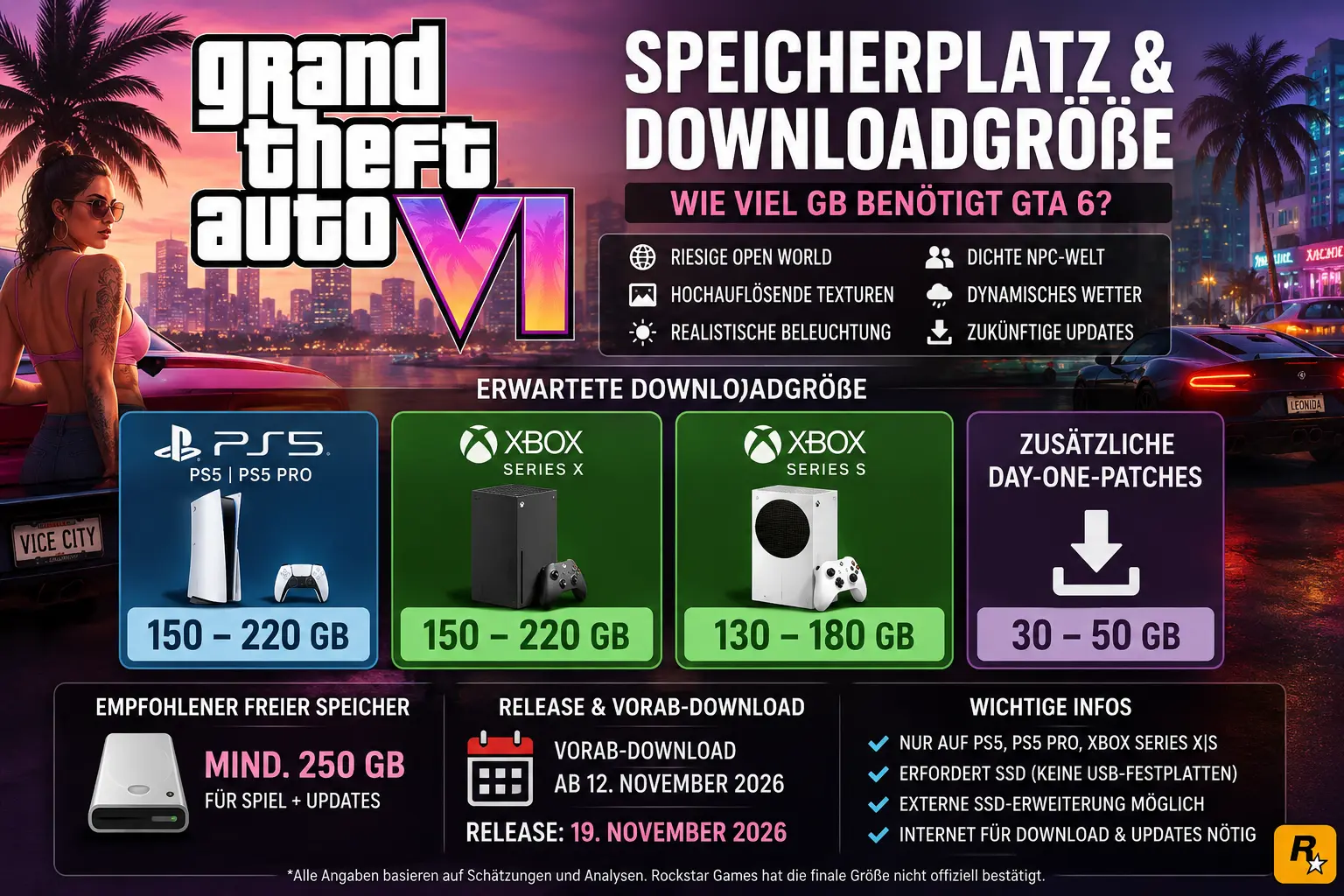
Kurz erklärt
- Eine offizielle GTA-6-Downloadgröße wurde noch nicht veröffentlicht.
- Zahlen aus sozialen Medien und angeblichen Store-Leaks sind nicht bestätigt.
- Halte mehr Speicher frei als die später im Store angezeigte Mindestgröße.
- PS5-Spiele können vom internen Speicher oder einer kompatiblen M.2-SSD gespielt werden.
- Auf Xbox muss GTA 6 auf dem internen SSD-Speicher oder einer kompatiblen Expansion Card liegen.
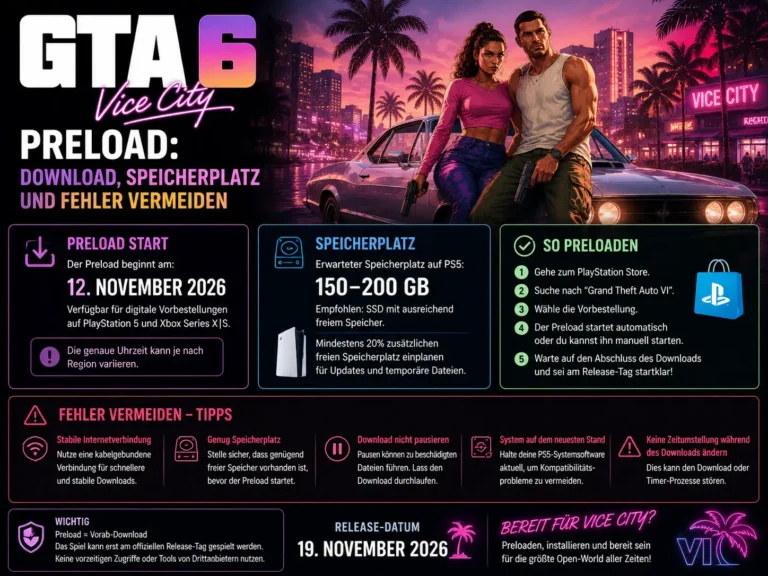
- Der GTA-6-Preload beginnt am 12. November 2026.
Inhaltsverzeichnis
- Wie groß ist der GTA-6-Download?
- Warum kursieren unterschiedliche Speicherangaben?
- Wie viel freien Speicher sollte man einplanen?
- Speicherplatz auf PS5 prüfen
- Speicherplatz auf PS5 freigeben
- PS5-Speicher mit M.2-SSD erweitern
- Kann GTA 6 von einem USB-Laufwerk gespielt werden?
- Speicherplatz auf Xbox prüfen
- Speicherplatz auf Xbox freigeben
- Xbox-Speicher erweitern
- Welche Daten sollte man nicht vorschnell löschen?
- Speicherplatz-Checkliste
- Häufige Fragen
Wie groß ist der GTA-6-Download?
Rockstar Games hat noch keine offizielle Download- oder Installationsgröße für GTA 6 genannt. Auch die aktuellen Produkt- und Supportseiten enthalten keine bestätigte Speicherangabe.
Deshalb lässt sich noch nicht zuverlässig sagen, wie viele Gigabyte die Versionen für PlayStation 5, Xbox Series X und Xbox Series S benötigen werden.
Sobald die Dateigröße offiziell sichtbar ist, sollte dieser Artikel mit getrennten Angaben für PS5, Xbox Series X und Xbox Series S aktualisiert werden.
Warum kursieren unterschiedliche Speicherangaben?
Vor großen Spieleveröffentlichungen erscheinen häufig angebliche Dateigrößen in sozialen Medien. Manche stammen aus Platzhaltern in Stores, andere werden aus älteren Spielen oder technischen Vermutungen abgeleitet.
Solche Zahlen können sich bis zum Release deutlich verändern. Entwickler optimieren Dateien, entfernen nicht mehr benötigte Inhalte oder verteilen Daten auf Hauptdownload und Start-Update.
Die tatsächliche Größe kann beeinflusst werden durch:
- Plattformabhängige Texturen und Grafikdateien
- Komprimierung der Spieldaten
- Sprach- und Audiopakete
- Unterschiede zwischen Series X und Series S
- Vorab geladene Updates
- Zusätzliche Inhalte der jeweiligen Edition
- Temporärer Platz während der Installation
Vergleiche deshalb keine unbestätigte GTA-6-Zahl direkt mit der Installationsgröße von GTA 5. Die Spiele verwenden unterschiedliche Inhalte, Systeme und technische Grundlagen.
Wie viel freien Speicher sollte man einplanen?
Solange keine offizielle Dateigröße bekannt ist, solltest du keine feste Gigabyte-Zahl als Mindestwert verwenden.
Prüfe kurz vor dem Preload die im PlayStation Store oder Microsoft Store angezeigte Größe und halte zusätzlichen freien Speicher bereit.
Hauptdownload
Die eigentlichen Spieldateien benötigen den größten Teil des Speichers.
Start-Update
Kurz vor oder nach der Freischaltung kann ein zusätzliches Update erscheinen.
Installationspuffer
Manche Installations- und Aktualisierungsvorgänge benötigen vorübergehend zusätzlichen freien Platz.
Speicherplatz auf der PS5 prüfen
Die PlayStation 5 zeigt getrennt an, wie viel Platz Spiele, Apps, Medien, gespeicherte Daten und sonstige Dateien verwenden.
- Öffne auf dem PS5-Startbildschirm die Einstellungen.
- Wähle Speicher.
- Öffne Konsolenspeicher.
- Kontrolliere den angezeigten freien Speicher.
- Öffne Spiele und Apps, um große Installationen zu finden.
Ist bereits eine M.2-SSD installiert, kannst du deren freien Platz unter Einstellungen → Speicher → M.2-SSD-Speicher kontrollieren.
Speicherplatz auf der PS5 freigeben
Bereits gekaufte digitale Spiele bleiben mit deinem PlayStation-Konto verbunden. Du kannst sie löschen und später erneut aus deiner Bibliothek herunterladen.
Spiele und Apps löschen
- Öffne Einstellungen → Speicher.
- Wähle Konsolenspeicher.
- Öffne Spiele und Apps.
- Markiere die nicht mehr benötigten Inhalte.
- Wähle Löschen.
Weitere große Dateien prüfen
- Alte Gameplay-Videos
- Screenshots in hoher Auflösung
- Nicht verwendete Apps
- Testversionen und Demos
- Optionale Spielbestandteile
- Nicht mehr benötigte Sprachpakete
PS5-Speicher mit einer M.2-SSD erweitern
Eine kompatible M.2-NVMe-SSD kann den nutzbaren PS5-Speicher erweitern. PS5-Spiele lassen sich direkt auf einer unterstützten M.2-SSD herunterladen, aktualisieren und starten.
Wichtige offizielle Anforderungen
M.2-SATA-SSDs werden nicht unterstützt. Prüfe vor dem Kauf außerdem Länge, Breite und Höhe des Laufwerks inklusive Kühlkörper.
GTA 6 kann nach der Installation direkt von einer kompatiblen PS5-M.2-SSD gespielt werden.
Kann GTA 6 auf PS5 von einem USB-Laufwerk gespielt werden?
Ein USB-Laufwerk kann PS5-Spieldaten speichern, aber PS5-Spiele können nicht direkt davon gestartet werden.
GTA 6 müsste zum Spielen auf den internen PS5-Speicher oder eine kompatible M.2-SSD zurückkopiert werden.
USB eignet sich für:
- Auslagern installierter PS5-Spiele
- Archivieren selten verwendeter Spiele
- Platz auf dem internen Speicher schaffen
USB eignet sich nicht für:
- Direktes Starten von GTA 6
- Spielen ohne Zurückkopieren
- Ersatz einer kompatiblen M.2-SSD
Speicherplatz auf Xbox Series X|S prüfen
Xbox Series X und Series S zeigen den freien Speicher für jedes angeschlossene Speichergerät getrennt an.
- Drücke die Xbox-Taste auf dem Controller.
- Öffne Profil und System.
- Wähle Einstellungen.
- Öffne System.
- Wähle Speichergeräte.
- Kontrolliere den freien Platz des internen Speichers.
Ist eine Storage Expansion Card angeschlossen, wird sie in diesem Bereich als zusätzliches Speichergerät angezeigt.
Speicherplatz auf Xbox freigeben
Digitale Spiele bleiben nach dem Löschen in deiner Xbox-Bibliothek und können später erneut installiert werden.
Große Spiele entfernen
- Öffne Meine Spiele und Apps.
- Wähle Alle anzeigen.
- Markiere ein nicht mehr benötigtes Spiel.
- Drücke die Menü-Taste.
- Öffne Spiel und Add-ons verwalten.
- Wähle die Inhalte aus, die entfernt werden sollen.
Zusätzlich kontrollieren
- Nicht verwendete Add-ons
- Alte Aufnahmen und Screenshots
- Doppelte Spielversionen
- Testversionen
- Nicht mehr benötigte Apps
Einige Xbox-Spiele können auf einem USB-Laufwerk archiviert und später schneller zurückkopiert werden, statt sie erneut aus dem Internet herunterzuladen.
Xbox-Speicher für GTA 6 erweitern
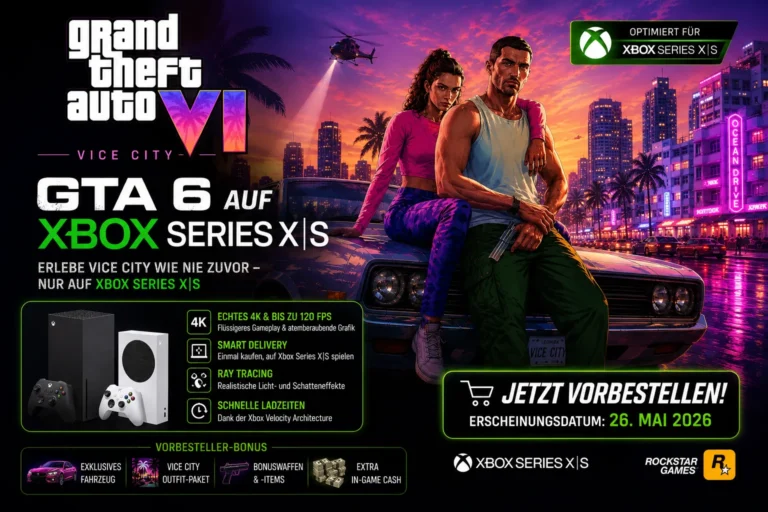
GTA 6 ist für Xbox Series X|S optimiert. Solche Spiele müssen zum Spielen auf dem internen SSD-Speicher oder einer kompatiblen Storage Expansion Card installiert sein.
Storage Expansion Card
- Wird in den Erweiterungsanschluss eingesetzt
- Unterstützt Series-X|S-optimierte Spiele
- Spiele können direkt davon gestartet werden
- Entspricht der vorgesehenen schnellen Speicherarchitektur
Externes USB-Laufwerk
- Kann Series-X|S-Spiele speichern
- Eignet sich als Archiv
- GTA 6 kann nicht direkt davon gespielt werden
- Spiel muss zurück auf schnellen Speicher verschoben werden
Weitere Plattformdetails findest du in unserem Artikel GTA 6 für Xbox Series X|S .
Welche Daten sollte man nicht vorschnell löschen?
Beim schnellen Aufräumen kann es passieren, dass wichtige Daten zusammen mit nicht mehr benötigten Spielen entfernt werden.
Vor dem Löschen besonders prüfen
- Lokal gespeicherte Spielstände
- Nicht synchronisierte Cloud-Daten
- Persönliche Screenshots und Videos
- Daten anderer Benutzerkonten
- Schwer erneut herunterladbare Inhalte
- Nicht mehr verfügbare Demos oder Sonderversionen
GTA-6-Speicherplatz-Checkliste
- Offizielle Store-Größe kontrolliert
- Nicht auf unbestätigte Speicherangaben verlassen
- Freien internen Speicher geprüft
- Nicht mehr verwendete Spiele identifiziert
- Alte Screenshots und Videos geprüft
- Wichtige Spielstände synchronisiert
- Zusätzlichen Installationspuffer freigehalten
- M.2-SSD oder Expansion Card auf Kompatibilität geprüft
- GTA 6 auf schnellen Speicher als Installationsziel gesetzt
- Automatische Downloads aktiviert
- Preload ab 12. November kontrolliert
- Platz für ein mögliches Start-Update freigehalten
Download vorbereiten
Speicher ist frei? Jetzt den Preload einrichten
Aktiviere automatische Downloads, prüfe deine Internetverbindung und kontrolliere den Installationsstatus rechtzeitig vor dem Release.
Häufige Fragen zum GTA-6-Speicherplatz
Passende GTA-6-Artikel
Rockstar Support zu Plattformen und Preload
PlayStation Support zur Speicherverwaltung
PlayStation Support zu M.2-SSDs