GTA 6 Preload: Download vorbereiten und Fehler vermeiden
Der GTA-6-Preload beginnt eine Woche vor dem offiziellen Release. In diesem Guide erfährst du, wie du deine PS5 oder Xbox vorbereitest, genügend Speicher freigibst, automatische Downloads aktivierst und typische Probleme rechtzeitig vermeidest.
Kurz erklärt
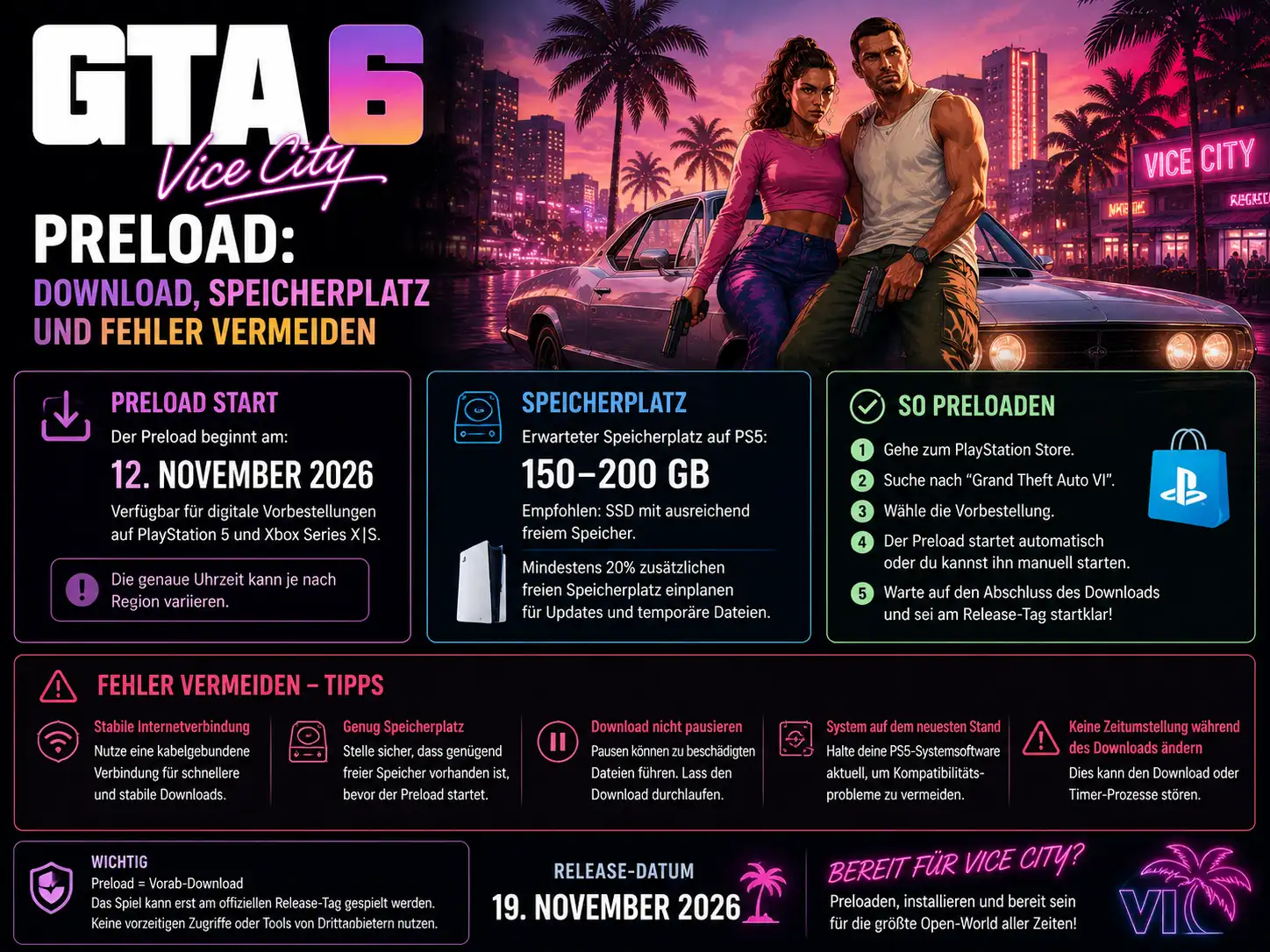
- Der GTA-6-Preload beginnt am 12. November 2026 um Mitternacht Ortszeit.
- Spielen kannst du erst ab dem offiziellen Release am 19. November 2026.
- Digitale Vorbesteller können den Download automatisch starten lassen.
- Die physische Version enthält einen Download-Code und keine Spiel-Disc.
- Eine offizielle Download- oder Installationsgröße wurde noch nicht genannt.
- Plane zusätzlichen Speicher für Updates und temporäre Installationsdateien ein.
Inhaltsverzeichnis
- Wann beginnt der GTA-6-Preload?
- Wie funktioniert ein Preload?
- Digital oder physisch herunterladen
- GTA-6-Preload auf PS5 aktivieren
- GTA-6-Preload auf Xbox aktivieren
- Genügend Speicherplatz schaffen
- Downloadgeschwindigkeit verbessern
- Download-Code richtig einlösen
- Häufige Preload-Probleme lösen
- Kontrolle vor dem Launch
- Komplette Preload-Checkliste
- Häufige Fragen
Wann beginnt der GTA-6-Preload?
Der offizielle GTA-6-Preload beginnt am 12. November 2026 um Mitternacht Ortszeit. Vorbesteller können die benötigten Spieldateien damit sieben Tage vor der Veröffentlichung herunterladen.
Der eigentliche Release ist für den 19. November 2026 vorgesehen. Auch nach einem vollständig abgeschlossenen Preload bleibt das Spiel bis zur offiziellen regionalen Freischaltung gesperrt.
Weitere Termine und Plattforminformationen findest du in unserem GTA-6-Release-Hub .
Wie funktioniert der GTA-6-Preload?
Beim Preload werden die verschlüsselten Spieldateien bereits vor dem offiziellen Veröffentlichungstermin auf deine Konsole geladen.
Die Konsole kann das Spiel erkennen und vorbereiten, aber noch nicht starten. Erst zum offiziellen Freischaltungszeitpunkt wird der Zugang aktiviert.
Was beim Preload automatisch passiert
- Der Store prüft deine digitale Lizenz oder deinen eingelösten Code.
- Die Konsole lädt die verfügbaren Spieldateien herunter.
- Die Dateien werden auf dem internen Speicher installiert.
- Das Spiel bleibt bis zum Veröffentlichungstermin gesperrt.
- Kurz vor dem Start kann ein zusätzliches Update erscheinen.
Ein abgeschlossener Preload reduziert die Downloadzeit am Launch-Tag. Er garantiert aber nicht, dass keine weiteren Updates benötigt werden.
Digital oder physisch: So unterscheidet sich der Download
GTA 6 wird digital und als physische Box-Version angeboten. In beiden Fällen wird das vollständige Spiel aus dem jeweiligen Konsolen-Store heruntergeladen.
Digitale Version
- Direkt mit deinem Store-Konto verbunden
- Automatischer Preload möglich
- Kein zusätzlicher Code erforderlich
- Download beginnt ab dem 12. November
Physische Version
- Enthält einen digitalen Download-Code
- Enthält keine Spiel-Disc
- Code muss zuerst eingelöst werden
- Vollständiger Download ist erforderlich
Die physische Version soll ab dem 12. November für Versand und Abholung verfügbar sein. Dadurch können Käufer den enthaltenen Code rechtzeitig vor dem Release einlösen.
Mehr über Editionen und Bestellmöglichkeiten erfährst du in unserem Artikel GTA 6 vorbestellen: Preis, Editionen und Bonus .
GTA-6-Preload auf PS5 aktivieren
Bei einer digitalen Vorbestellung kann die PlayStation 5 den Download automatisch starten, sobald der Preload verfügbar ist.
Automatische Downloads auf PS5 einschalten
- Öffne auf deiner PS5 die Einstellungen.
- Gehe zu Gespeicherte Daten und Spiele-/App-Einstellungen.
- Öffne den Bereich Automatische Updates.
- Aktiviere Automatisch herunterladen.
- Aktiviere bei Bedarf Automatisch im Ruhemodus installieren.
Downloads im Ruhemodus erlauben
- Öffne Einstellungen.
- Wähle System.
- Öffne Energie sparen.
- Wähle Im Ruhemodus verfügbare Funktionen.
- Aktiviere Mit dem Internet verbunden bleiben.
Details zu DualSense, PS5 Pro und PS4 findest du in unserer Übersicht GTA 6 für PS5 und PS5 Pro .
GTA-6-Preload auf Xbox Series X|S aktivieren
Auch Xbox Series X und Series S können Spiele und Updates automatisch herunterladen, wenn die entsprechenden Einstellungen aktiviert sind.
Automatische Updates auf Xbox einschalten
- Drücke die Xbox-Taste und öffne Profil und System.
- Öffne Einstellungen.
- Wähle System.
- Öffne Updates.
- Aktiviere Konsole auf dem neuesten Stand halten.
- Aktiviere Spiele und Apps auf dem neuesten Stand halten.
Installationsstatus kontrollieren
- Öffne Meine Spiele und Apps.
- Wähle Alle anzeigen.
- Öffne Verwalten.
- Kontrolliere den Bereich Warteschlange.
Technische Informationen zur Microsoft-Version findest du in unserem Artikel GTA 6 für Xbox Series X|S .
Genügend Speicherplatz für GTA 6 schaffen
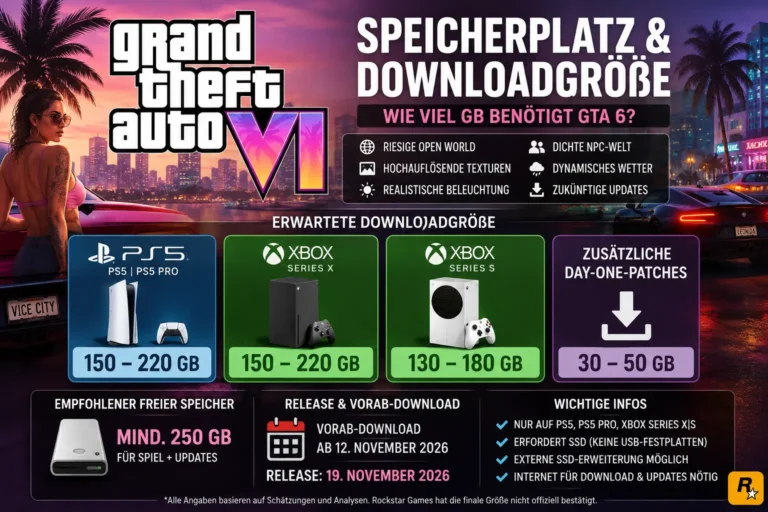
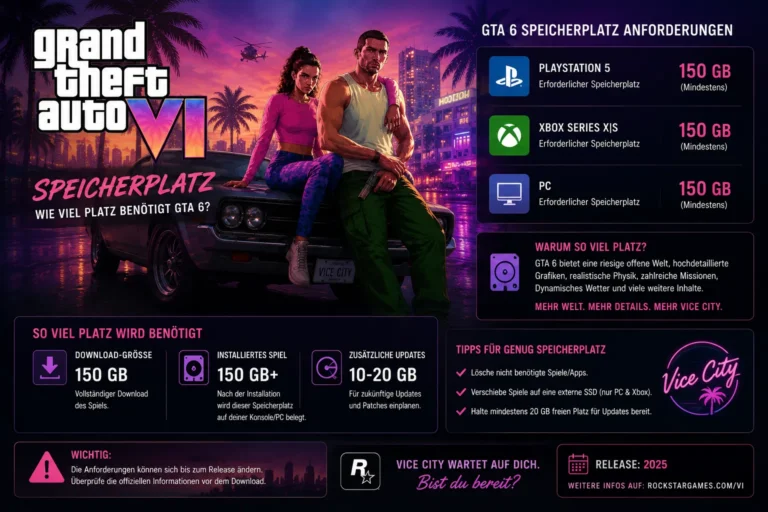
Rockstar Games hat noch keine offizielle Download- oder Installationsgröße genannt. Bereits verbreitete Zahlen sollten deshalb nicht als bestätigt betrachtet werden.
Große Installationen benötigen teilweise zusätzlichen temporären Speicher. Hinzu kommen mögliche Updates, Sprachpakete und gespeicherte Videoaufnahmen.
Diese Inhalte kannst du überprüfen
- Spiele, die du aktuell nicht verwendest
- Alte Screenshots und Gameplay-Aufnahmen
- Abgelaufene Testversionen
- Nicht mehr benötigte Erweiterungen
- Unvollständige oder pausierte Downloads
- Nicht verwendete Medien-Apps
Downloadgeschwindigkeit verbessern
Wie lange der Preload dauert, hängt von der tatsächlichen Dateigröße, deiner Internetverbindung und der Auslastung der Plattformserver ab.
So kann der Download stabiler laufen
- Verwende nach Möglichkeit ein Netzwerkkabel.
- Platziere die Konsole bei WLAN näher am Router.
- Pausiere große Downloads auf anderen Geräten.
- Beende laufende Spiele und Streaming-Apps.
- Starte Router und Konsole bei Verbindungsproblemen neu.
- Unterbrich den Download nicht unnötig.
Die angezeigte Restzeit kann während des Downloads schwanken. Entscheidend ist, dass der Fortschritt weiterhin zunimmt und keine Fehlermeldung erscheint.
Download-Code der physischen Version richtig einlösen
Die physische GTA-6-Version enthält einen digitalen Code. Nach dem Einlösen wird das Spiel deinem PlayStation- oder Xbox-Konto hinzugefügt.
Vor dem Einlösen prüfen
- Verwende das Konto, auf dem du GTA 6 dauerhaft besitzen möchtest.
- Prüfe die Region deines PlayStation- oder Xbox-Kontos.
- Kaufe die Box möglichst im Land deines Plattformkontos.
- Überprüfe den Code sorgfältig auf Tippfehler.
- Teile kein Foto des Codes in sozialen Medien.
- Bewahre Kaufbeleg und Verpackung zunächst auf.
Häufige GTA-6-Preload-Probleme lösen
Der Download startet nicht
Prüfe zuerst, ob der Preload in deiner Region bereits freigeschaltet wurde. Kontrolliere anschließend die Vorbestellung, automatische Downloads, Internetverbindung und den freien Speicher.
Der Download bleibt stehen
Warte zunächst einige Minuten. Bleibt der Fortschritt unverändert, pausiere den Download kurz, starte ihn erneut und kontrolliere deine Netzwerkverbindung.
Nicht genügend Speicherplatz
Lösche oder verschiebe nicht verwendete Spiele und Medien. Starte die Konsole anschließend neu und beginne den Download erneut.
Der Download-Code funktioniert nicht
Prüfe Schreibweise, Kontoregion und Freischaltungszeitpunkt. Wurde der Code bereits verwendet oder bleibt er ungültig, kontaktiere zuerst den Händler und danach den Plattform-Support.
GTA 6 ist installiert, startet aber nicht
Vor dem 19. November ist das normal. Ein vollständig installierter Preload bleibt bis zum offiziellen Veröffentlichungszeitpunkt gesperrt.
Das solltest du vor dem Launch kontrollieren
Ein abgeschlossener Preload ist nur ein Teil der Vorbereitung. Kontrolliere am Tag vor dem Release noch einmal Installation, Systemsoftware und Internetverbindung.
- Öffne die Download- oder Installationswarteschlange.
- Prüfe, ob GTA 6 vollständig installiert ist.
- Suche manuell nach verfügbaren Updates.
- Aktualisiere die Systemsoftware deiner Konsole.
- Lade deinen Controller vollständig auf.
- Prüfe den freien Speicher für mögliche Start-Updates.
- Starte Router und Konsole bei Netzwerkproblemen neu.
Eine allgemeine Vorbereitung findest du zusätzlich in unserem GTA-6-Anfänger-Guide .
Komplette GTA-6-Preload-Checkliste
- GTA 6 auf dem richtigen Konto gekauft
- Vorbestellung und Zahlung bestätigt
- Richtige Konsolenversion ausgewählt
- Automatische Downloads aktiviert
- Internetverbindung im Ruhemodus erlaubt
- Ausreichend Speicherplatz freigegeben
- Systemsoftware aktualisiert
- Preload ab 12. November kontrolliert
- Download vollständig abgeschlossen
- Mögliches Start-Update installiert
- Controller aufgeladen
- Zusätzlicher Speicher freigehalten
Release vorbereiten
Noch nicht für eine Edition entschieden?
Vergleiche Standard und Ultimate Edition oder prüfe die Funktionen deiner bevorzugten Konsole.
Häufige Fragen zum GTA-6-Preload
Passende GTA-6-Artikel
Rockstar Support zu Plattformen, Editionen und Preload
Rockstar Newswire zur GTA-6-Vorbestellung